Urenregistraties beheren
1. Inleiding
In deze les leer je hoe je gewerkte uren controleert, wijzigt, goedkeurt en handmatig toevoegt in de urenregistratie. Ook leer je hoe je dagen opent en sluit om wijzigingen te beperken.
2. Gewerkte uren controleren
- Klik bovenaan op de module Urenregistratie
Bij elke medewerker kun je twee regels verwachten:
- Werkregel — hierin worden de daadwerkelijke uren geregistreerd. Rode puntjes geven aan dat er een afwijking is ten opzichte van het rooster
- Roosterregel — de regel met de blauwe tekst 'Ingeroosterd' laat zien wat je voor de medewerker hebt ingepland in het rooster

Tip: Controleer altijd de rode puntjes in de werkregel, deze wijzen op afwijkingen die aandacht nodig hebben.
3. Gewerkte uren wijzigen
- Selecteer de juiste datum
- Zoek de medewerker
- Wijzig de registratie direct in de werkregel
Tip: Voor een uitgebreid overzicht klik je aan het einde van de werkregel op het potlood-icoon. Er wordt een venster geopend waar je gedetailleerde wijzigingen kunt maken.
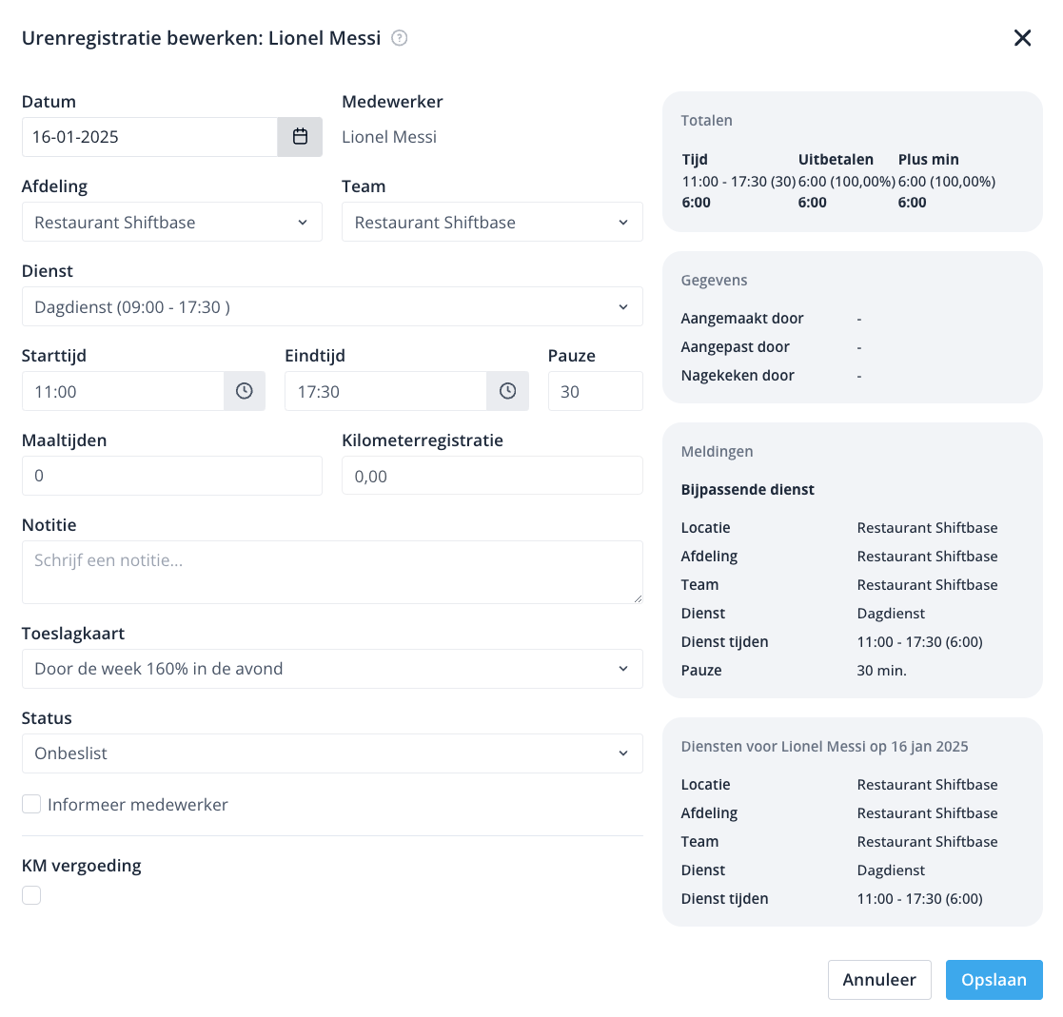
4. Gewerkte uren goedkeuren of afkeuren
Nadat je de gewerkte uren hebt gecontroleerd en aangepast, kun je de uren goedkeuren of afkeuren.
Per medewerker
- Klik aan het einde van de werkregel op de drie puntjes
- Kies Goedkeuren of Afkeuren
In bulk goedkeuren
- Klik bovenin de urenregistratie op de blauwe knop + Goedkeuren
- Alle gewerkte uren die nog niet zijn goedgekeurd worden in één keer goedgekeurd
In de week- of maandweergave kun je bovenaan de dagen selecteren die je wilt goedkeuren en vervolgens op + Goedkeuren klikken.

Tip: Heb je uren al goedgekeurd of afgekeurd? Je kunt de status alsnog omzetten door op het groene vinkje aan het einde van de werkregel te klikken.
5. Gewerkte uren handmatig toevoegen
- Klik in de urenregistratie rechtsboven op de knop + Gewerkte uren toevoegen
- Er opent een venster waarin je de gewerkte uren kunt invoeren
- Kies een medewerker
- Kies een dienst
- Specificeer de tijden
- Noteer een pauze
- Voer optioneel een notitie in
- Klik op Opslaan
6. Dagen openen en sluiten
Na het controleren en goedkeuren van uren is het verstandig om de dagen te 'sluiten'. Hiermee voorkom je dat er nog verdere aanpassingen kunnen worden gedaan. Je kunt dagen later opnieuw openen indien nodig.
- Klik bovenaan op de module Urenregistratie
- Klik rechtsboven op de knop Acties
- Klik in het dropdownmenu op Open / sluit dagen
- Klik per dag op de blokjes om dagen te sluiten of te openen
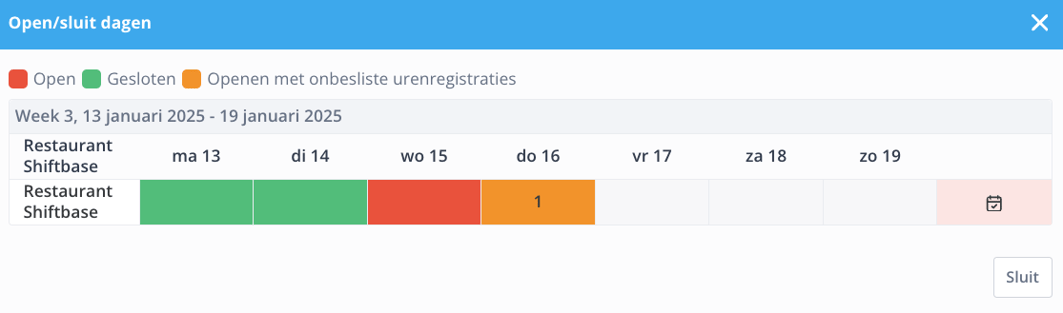
Kleurstatus:
- Rood — open, er kunnen nog wijzigingen gemaakt worden
- Groen — gesloten, er kunnen geen wijzigingen gemaakt worden
- Oranje — onbeslist, er zijn nog registraties die goed- of afgekeurd moeten worden
Tip: Wil je meerdere dagen, een week of een hele maand tegelijk openen of sluiten? Wijzig dan eerst de weergave naar week of maand en volg dezelfde stappen.
7. Veelgestelde vragen
Wat betekenen de rode puntjes in de werkregel? Deze geven aan dat er een afwijking is tussen de gewerkte uren en het rooster. Controleer deze registraties en pas ze aan indien nodig.
Kan ik de status van goedgekeurde uren nog wijzigen? Ja, klik op het groene vinkje aan het einde van de werkregel om de status om te zetten.
Wat is het verschil tussen de werkregel en de roosterregel? De werkregel bevat de daadwerkelijke gewerkte uren. De roosterregel toont wat er voor de medewerker is ingepland in het rooster.
Waarom zou ik dagen sluiten? Door dagen te sluiten voorkom je dat er nog wijzigingen aan de urenregistratie worden gemaakt. Dit is verstandig nadat je uren hebt gecontroleerd en goedgekeurd.
Kan ik gewerkte uren in bulk goedkeuren? Ja, via de blauwe knop '+ Goedkeuren' bovenin de urenregistratie. In de week- of maandweergave kun je specifieke dagen selecteren om in één keer goed te keuren.
Samenvatting
- Controleer gewerkte uren in de werkregel en let op rode puntjes (afwijkingen)
- Wijzig uren direct in de werkregel of via het potlood-icoon voor een gedetailleerd overzicht
- Keur uren goed per medewerker via de drie puntjes of in bulk via + Goedkeuren
- Voeg handmatig uren toe via + Gewerkte uren toevoegen rechtsboven
- Sluit dagen af via Acties → Open / sluit dagen om verdere wijzigingen te voorkomen