Afwezigheden registeren
1. Inleiding
In deze les leer je hoe je afwezigheden registreert in Shiftbase, hoe je bestaande registraties wijzigt en hoe je verlofaanvragen van medewerkers goedkeurt of afkeurt.
2. Afwezigheid registreren via het medewerkersprofiel
- Klik bovenaan op de module Medewerkers
- Klik op de naam van de medewerker
- Klik bovenaan op het tabblad Afwezigheid
- Klik op de blauwe knop Afwezigheid toevoegen
- Selecteer het afwezigheidstype, bijvoorbeeld 'vakantie' of 'ziek'
- Selecteer de periode en het aantal uren per dag:
- Shiftbase stelt automatisch een urenaantal in op basis van het contract
- Vink 'dagdeel' aan om aan te geven vanaf hoe laat en voor hoeveel uur de medewerker afwezig is
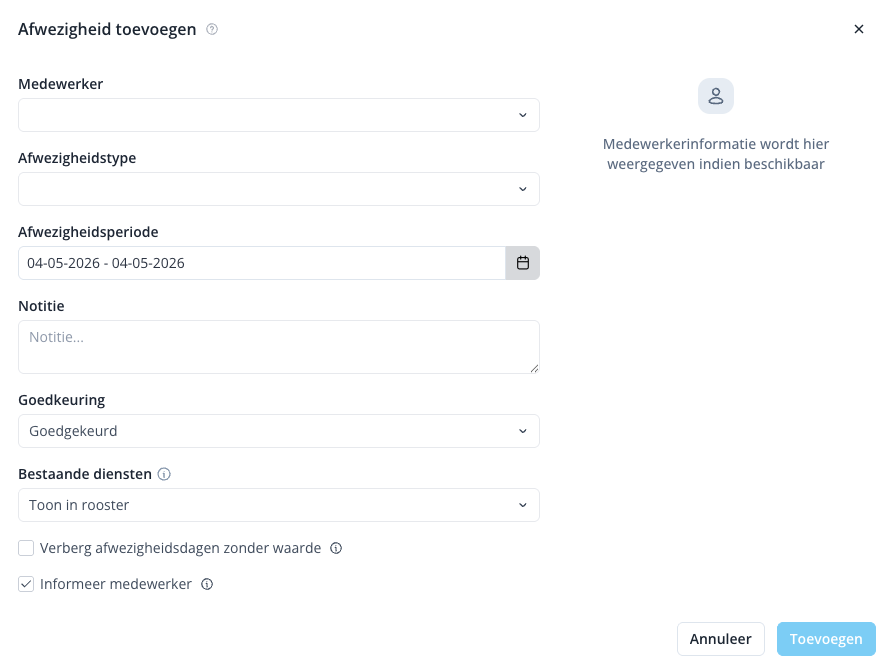
- De status staat automatisch op 'goedgekeurd' — wijzig dit indien nodig
- Kies wat er met bestaande diensten moet gebeuren:
- Verwijder uit rooster → diensten worden verborgen (je kunt ze later terughalen via 'toon in rooster')
- Toon in rooster → diensten blijven staan, Shiftbase toont een conflict als herinnering
- Verplaats naar open diensten → de dienst wordt geplaatst in de open dienstenregel
- Klik op de blauwe knop Toevoegen
Let op: Bij 'Verplaats naar open diensten' moet je zelf medewerkers uitnodigen voor de open dienst.
3. Afwezigheid registreren via het rooster
Wil je snel een afwezigheid toevoegen zonder het medewerkersprofiel te openen?
- Klik in het rooster rechtsboven op de knop Acties
- Selecteer Afwezigheid toevoegen
- Kies de medewerker
- Selecteer het afwezigheidstype
- Selecteer de periode
4. Afwezigheid wijzigen
Vanuit het rooster
Klik in het rooster op een ingevoerde afwezigheid. Het afwezigheidsvenster wordt geopend en je kunt de gewenste wijziging maken.
Vanuit het medewerkersprofiel
- Klik bovenaan op de module Medewerkers
- Klik op de naam van de medewerker
- Klik bovenaan op het tabblad Afwezigheid
- Schakel onder de kalender tussen drie tabjes: 'Aanvragen', 'Nagekeken' en 'Verleden'
- Klik op het potlood-icoon om een afwezigheid aan te passen
5. Verlofaanvragen goedkeuren
Medewerkers kunnen zelf een verlofaanvraag indienen. Je ontvangt hiervan een melding per e-mail en een notificatie in Shiftbase.
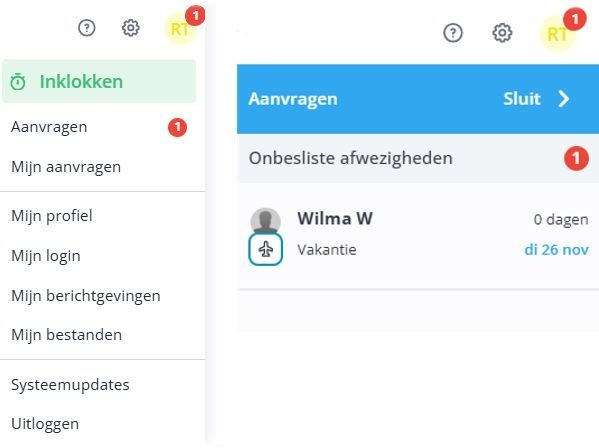
- Klik rechtsboven op je profielfoto
- Klik op Aanvragen
- Klik op de aanvraag
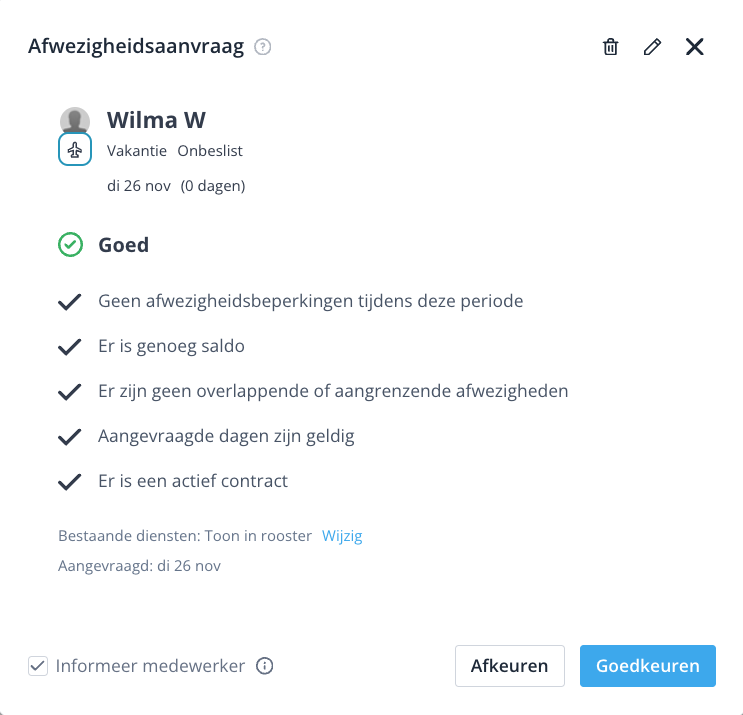
- Onderaan het venster kun je de aanvraag goedkeuren of afkeuren
- Wil je de aanvraag aanpassen? Klik op het potlood-icoon rechtsboven in het scherm
6. Veelgestelde vragen
Kan ik een afwezigheid ook direct vanuit het rooster toevoegen? Ja, via de knop 'Acties' rechtsboven in het rooster kun je snel een afwezigheid toevoegen zonder het medewerkersprofiel te openen.
Wat gebeurt er met ingeplande diensten als ik een afwezigheid registreer? Je kiest zelf: diensten verwijderen uit het rooster, laten staan (met conflict), of verplaatsen naar open diensten.
Kan een medewerker zelf verlof aanvragen? Ja, medewerkers kunnen een verlofaanvraag indienen. Een leidinggevende of beheerder ontvangt hiervan een melding en kan de aanvraag goedkeuren of afkeuren.
Kan ik een afgekeurde aanvraag later alsnog goedkeuren? Ja, je kunt de status van een afwezigheidsregistratie op elk moment wijzigen via het medewerkersprofiel.
Samenvatting
- Registreer afwezigheden via het medewerkersprofiel of direct vanuit het rooster
- Kies bij registratie wat er met bestaande diensten moet gebeuren (verwijderen, tonen of verplaatsen)
- Wijzig afwezigheden door in het rooster op de registratie te klikken of via het medewerkersprofiel
- Verlofaanvragen van medewerkers goedkeuren via profielfoto → Aanvragen
- De status van een afwezigheid kun je op elk moment wijzigen