Slim roosteren
1. Inleiding
In deze les leer je hoe je op een efficiënte manier een rooster samenstelt in Shiftbase: van het inplannen van diensten tot het instellen van bezetting en het werken met open diensten.
2. Basis roostering
Er zijn twee manieren om diensten in te plannen. Beide zijn handig, ook als je voor het eerst een rooster maakt.
Manier 1: Dienst slepen
- Klik bovenaan op het tabblad Rooster
- Klik linksboven op de kop Diensten / Teams
- Je ziet nu je aangemaakte diensttypes
- Sleep de dienst uit de lijst naar een medewerker in het rooster
Manier 2: Dienst aanmaken via een leeg vak
- Klik bovenaan op het tabblad Rooster
- Klik bij een medewerker en specifieke datum op een leeg vak
- Selecteer een dienst en vul het scherm verder in
- Selecteer eventueel meerdere medewerkers
- Pas eventueel de werktijden aan
- Vink 'Dienst herhalen' aan als de dienst elke week of meerdere dagen herhaald moet worden
- Klik op Opslaan
3. Agenda gebruiken
Gebruik de agendaregel om bijvoorbeeld een vergadering of klantbezoek aan te geven in het rooster.
- Klik in de agendaregel bij de juiste datum op een leeg blok
- Vul het venster in dat verschijnt
- Voer een titel en tijden in
- Herhaal het punt eventueel op meerdere dagen of weken
4. Bezetting instellen
Met de bezettingregel bepaal je hoeveel medewerkers er nodig zijn per dienst. Aan de kleurstatus (rood/groen) zie je direct of je goed hebt ingepland.
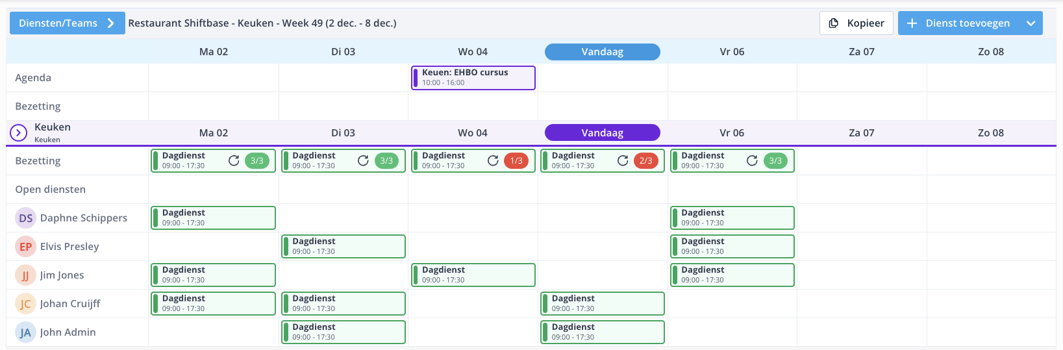
- Klik in de bezettingregel bij de juiste datum op een leeg blok
- Kies een dienst
- Geef aan of de bezetting exact, minimaal of maximaal moet zijn
- Specificeer het aantal diensten en tijden
- Voeg eventueel een omschrijving toe
- Vink 'Herhaal dienst' aan als dit vaker voorkomt
Let op: Je kunt bezetting instellen per afdeling en eventueel ook per team.
Tip: Sleep diensten direct vanuit de bezettingregel naar medewerkers.
5. Open diensten
Open diensten zijn nog niet toegewezen. Medewerkers kunnen zich hier vrijwillig voor inschrijven.
- Klik in de open dienstenregel bij de juiste datum op een leeg blok
- Kies het aantal open diensten
- Selecteer een dienst en de medewerkers die je wilt uitnodigen
- Pas tijden of omschrijving aan indien nodig
- Vink 'Herhaal dienst' aan indien van toepassing
- Klik op Opslaan
Let op: Meerdere uitnodigingen betekent: wie het eerst komt, het eerst maalt. Gebruik 'Goedkeuring vereist' om zelf goed te keuren wie de dienst krijgt.
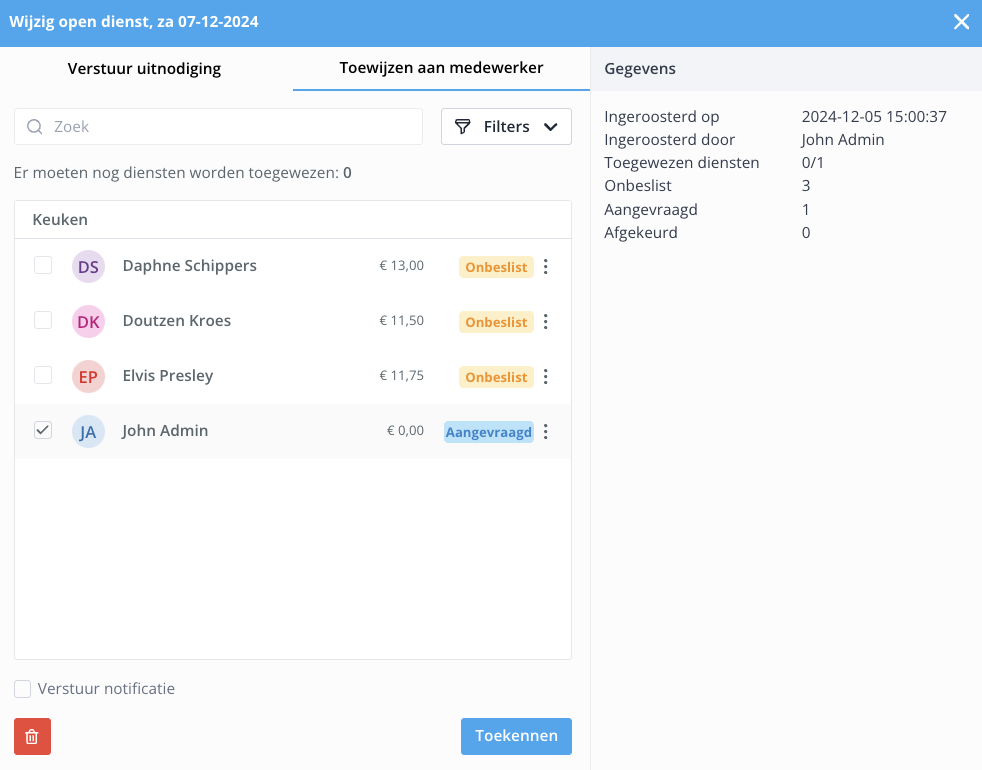
Open dienst toewijzen (goedkeuring vereist)
- Klik op de open dienst
- Klik op het tabje 'Toewijzen aan medewerker'
- Selecteer de medewerker
- Klik op Toekennen
6. Diensten wijzigen
- Klik op het potlood-icoon bij de dienst, open dienst of bezetting
- Het venster wordt geopend met details
- Breng de gewenste wijzigingen aan
- Klik op Opslaan
Let op: Bij herhaalde diensten kies je of je alleen deze dienst of alle toekomstige wilt aanpassen.
7. Veelgestelde vragen
Wat is het verschil tussen bezetting en open diensten? Bij bezetting geef je aan hoeveel medewerkers er nodig zijn, je plant ze zelf in. Bij open diensten kunnen medewerkers zich vrijwillig inschrijven.
Kan ik een dienst laten herhalen? Ja, vink bij het aanmaken of bewerken van een dienst de optie 'Dienst herhalen' aan. Je kunt instellen op welke dagen en weken de herhaling geldt.
Wat als ik een herhaalde dienst wijzig? Je kunt kiezen of de wijziging alleen voor deze specifieke dienst geldt of voor alle toekomstige herhalingen.
Kunnen medewerkers zichzelf inschrijven voor open diensten? Ja, als je medewerkers uitnodigt voor een open dienst. Met 'Goedkeuring vereist' behoud je controle over wie de dienst krijgt.
Samenvatting
- Er zijn 2 manieren om te roosteren: diensten slepen of via een leeg vak aanmaken
- Gebruik de agendaregel voor vergaderingen en afspraken
- Stel bezetting in om te zien of je genoeg medewerkers hebt ingepland (rood/groen)
- Open diensten laten medewerkers zich vrijwillig inschrijven
- Bij herhaalde diensten kun je kiezen of je één of alle toekomstige wijzigt