1.3 Einen Entwurf erstellen und übernehmen
1. Einführung
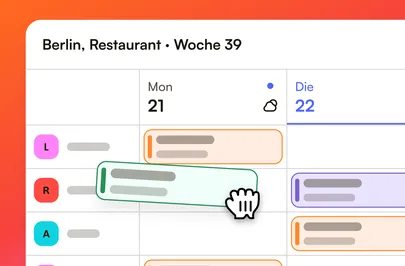
Die automatische Dienstplanung lässt Shiftbase einen Dienstplan-Entwurf für dich erstellen. Du gibst an, welche Schichten besetzt werden müssen und worauf der Entwurf abzielen soll, Shiftbase teilt die Mitarbeiter zu. Danach prüfst du den Entwurf, füllst auf, was offen geblieben ist, und übernimmst ihn. Du fängst also nicht mehr mit einem leeren Dienstplan an, behältst aber die letzte Entscheidung: Nichts landet in deinem Dienstplan, bevor du dich dafür entscheidest.
Diese Lektion erklärt, was die automatische Dienstplanung macht und was sie von dir braucht. In den Lektionen danach legst du die Regeln fest und erstellst deinen ersten Entwurf.
2. Was die automatische Dienstplanung macht
Deine Besetzung sagt, wie viele Leute du wann brauchst. Die automatische Dienstplanung füllt diese Besetzung mit den Mitarbeitern, die passen, und berücksichtigt dabei Verfügbarkeit, Abwesenheit, Fähigkeiten, Vertragsstunden, Stundenlöhne und die Regeln, die du selbst festlegst. Das macht sie für eine oder mehrere Abteilungen gleichzeitig, für eine Woche oder einen Monat.
Das Ergebnis ist ein Entwurf: ein Vorschlag in deinem Dienstplan, den du zuerst prüfst. Schichten, die niemand besetzen konnte, bleiben als nicht zugewiesen sichtbar, mit den am besten passenden Mitarbeitern pro Schicht und dem Grund dafür.
Die automatische Dienstplanung ist keine KI, die selbst ausrechnet, wie viele Leute du brauchst. Sie ist ein Rechenmodell, das deine Besetzung und deine Regeln als Ausgangspunkt nimmt und dazu die beste Verteilung sucht. Umsatzdaten sind nicht nötig.
3. Warum du sie nutzen solltest
Dienstplanung ist die Arbeit, in die die meiste Zeit fließt: Schichten verschieben und dabei Verfügbarkeit, Fähigkeiten, Kosten und Vertragsstunden im Kopf behalten.
Kommt dir das bekannt vor?
Du fängst jede Woche wieder mit dem Puzzeln in einem leeren Dienstplan an
Du weißt erst hinterher, ob du innerhalb deiner Personalkosten geblieben bist
Vertragsstunden und Plus-Minus-Stunden hast du nur nach Gefühl im Blick
Fällt jemand aus, telefonierst du herum, ohne zu wissen, wer überhaupt kann
Nur du weißt, wie das Puzzle zusammenpasst, also kann es dir niemand abnehmen
Ein Betrieb mit hundert Mitarbeitern und fünf Abteilungen kam von zwei Arbeitstagen Dienstplanung pro Woche auf weniger als zwei Stunden.
4. Was sie von dir braucht
Die automatische Dienstplanung ist so gut wie die Daten, die dahinterstehen. Ein Teil ist Pflicht, der Rest macht den Entwurf besser.
Besetzung (Pflicht)
Die Schichten, die besetzt werden müssen, in der Besetzungszeile deines Dienstplans. Jede Schicht hat eine Schichtvorlage und eine feste Start- und Endzeit; ohne diese beiden kann die automatische Dienstplanung nichts damit anfangen. Schichten, die du schon eingeplant hast, bleiben stehen.
Fähigkeiten
Verknüpfe eine Fähigkeit mit einer Schicht und mit den Mitarbeitern, die sie haben, dann kommt nur jemand mit dieser Fähigkeit auf diese Schicht. Das ist eine harte Anforderung, keine Präferenz. Ohne Fähigkeiten weiß Shiftbase nicht, dass eine Schicht eine Qualifikation verlangt.
Stundenlöhne
Nötig, um den Entwurf an den Kosten auszurichten und um dir hinterher deine Personalkosten, Produktivität und Personalkostenquote zu zeigen.
Verfügbarkeit und Abwesenheit
Wer kann wann, und wer hat frei oder ist krank. Genehmigte Abwesenheit wird immer respektiert. Je besser die Verfügbarkeit gepflegt ist, desto weniger korrigierst du hinterher.
5. So funktioniert es, kurz gefasst
Du startest die automatische Dienstplanung aus deinem Dienstplan heraus und gehst in einem Seitenpanel drei Schritte durch:
Überprüfen: Shiftbase zeigt dir pro Punkt, ob deine Daten bereitstehen und was besser sein könnte. Nur eine fehlende Besetzung hält dich auf.
Strategie: Du wählst, worauf der Entwurf abzielt: Gewinn (möglichst niedrige Personalkosten), Ausgewogen (Kosten, Besetzung und eine faire Verteilung der Stunden) oder Mitarbeiter (Vorrang für die Wünsche deiner Mitarbeiter).
Entwurf: Shiftbase rechnet, setzt den Entwurf in deinen Dienstplan und zeigt dir, wie er dasteht. Du füllst auf, was offen geblieben ist, und übernimmst den Entwurf.
Die Regeln, an die sich die automatische Dienstplanung hält, zum Beispiel die maximale Stundenzahl pro Woche oder pro Tag und wie streng die Verfügbarkeit zählt, legst du einmal für dein ganzes Konto fest. Das lernst du in Lektion 1.2.
6. Sie zeigt, was sie tut
Das ist der Unterschied zu einem Button, der einfach einen Dienstplan ausspuckt.
Vorher zeigt dir der Schritt Überprüfen, was fehlt oder noch nicht bereitsteht, damit du nicht mit einem halben Entwurf endest.
Hinterher siehst du, welche Schichten nicht besetzt werden konnten, und pro Schicht, wer am besten dazu passt. Mit dem Button Warum? siehst du pro Mitarbeiter, warum er oben steht und wo es eventuell hakt. Bist du anderer Meinung, entscheidest du.
Nach dem Entwurf bekommst du auch direkt die Zahlen: gesamte Personalkosten, Produktivität, durchschnittlicher Stundenlohn und Personalkostenquote, im Vergleich zu deinen Zielwerten.
7. Zusammenfassung
Die automatische Dienstplanung füllt deine Besetzung mit passenden Mitarbeitern und setzt das Ergebnis als Entwurf in deinen Dienstplan
Pflicht ist nur die Besetzung, mit Schichtvorlage und festen Zeiten; Fähigkeiten, Stundenlöhne und Verfügbarkeit machen den Entwurf besser
Drei Schritte: Überprüfen, Strategie, Entwurf
Du siehst vorher, was fehlt, und hinterher, wer eine offene Schicht besetzen kann und warum
Du entscheidest: Der Entwurf landet erst in deinem Dienstplan, wenn du ihn übernimmst
In Lektion 1.2 legst du die Regeln fest. In Lektion 1.3 erstellst du deinen ersten Entwurf.
1. Einführung
Bevor die automatische Dienstplanung einen Entwurf für dich erstellt, soll sie sich an deine Regeln halten: wie viele Stunden jemand maximal arbeitet, wie streng die Verfügbarkeit zählt und ob Mitarbeiter außerhalb ihres eigenen Teams eingeplant werden dürfen. Diese Regeln legst du einmal fest, für dein ganzes Konto. In dieser Lektion gehst du die Einstellungsseite durch.
2. Zu den Einstellungen
Klicke in der linken Spalte, unten links, auf Einstellungen (das Zahnrad)
Klicke in der Spalte, die rechts daneben aufklappt, auf Dienstplan
Klicke in der Liste auf Automatische Dienstplanung
Tipp: Bist du schon in der automatischen Dienstplanung, kommst du auch über die Zeile Einstellungen im Schritt Überprüfen hierher.
3. Was du festlegst
Die Seite hat fünf Abschnitte. Alles, was du hier festlegst, gilt für dein ganzes Konto und nur für neue Entwürfe; ein Entwurf, der schon fertig ist, ändert sich nicht mit.
Wochenstunden
Wie viele Stunden die automatische Dienstplanung pro Woche maximal einem Mitarbeiter zuweist.
Maximale Stunden: die Obergrenze pro Woche für alle.
Maximal zusätzliche Stundenzahl über die vertraglich vereinbarten Stunden hinaus: wie viele Stunden zusätzlich zu den Vertragsstunden erlaubt sind.
Maximale Stundenanzahl ohne vertraglich vereinbarte Stunden: die Obergrenze für Mitarbeiter ohne Vertragsstunden, zum Beispiel bei Null-Stunden-Verträgen.
Tageslimits
Wie viel die automatische Dienstplanung an einem Tag einem Mitarbeiter zuweist.
Maximale Stunden pro Tag: alle Schichten an diesem Tag zusammengerechnet.
Maximale Schichten pro Tag: die Anzahl einzelner Schichten an einem Tag.
Lässt du ein Feld leer, gilt kein Limit.
Planungsregeln
Jede Regel ist streng oder locker. Eine strenge Regel wird nie gebrochen. Eine lockere Regel versucht die automatische Dienstplanung einzuhalten, darf sie aber loslassen, wenn eine Schicht sonst leer bleibt.
Verfügbarkeit: wie streng die angegebene Verfügbarkeit zählt. Strenge Regel: nur zu verfügbaren Zeiten einplanen. Lockere Regel: bevorzugt, aber nicht zwingend.
Tage ohne Verfügbarkeit als nicht verfügbar behandeln: Schalter. An: Ein Tag, an dem jemand nichts angegeben hat, zählt als nicht verfügbar. Aus: So ein Tag zählt als verfügbar.
Nichtverfügbarkeit: wie streng die angegebene Nichtverfügbarkeit zählt. Mit Strenge Regel wird zu diesen Zeiten nie eingeplant.
Hinweis: Schalte Tage ohne Verfügbarkeit als nicht verfügbar behandeln nur ein, wenn deine Mitarbeiter ihre Verfügbarkeit wirklich pflegen. Ist der Schalter an, während die meisten Mitarbeiter nichts eintragen, sieht die automatische Dienstplanung fast niemanden als verfügbar, und ein großer Teil deiner Schichten bleibt nicht zugewiesen. Die musst du dann eine nach der anderen selbst zuweisen.
Genehmigte Abwesenheit steht hier nicht dabei: Sie wird immer respektiert, unabhängig von diesen Einstellungen.
Teams und Abteilungen
Inwieweit ein Mitarbeiter im eigenen Team bleibt. Bei Teamübergreifende Dienstplanung wählst du aus:
Nur eigenes Team: nie außerhalb des eigenen Teams.
Eigenes Team bevorzugen: zuerst das eigene Team, sonst ein anderes Team in der Abteilung.
Jedes Team in der Abteilung: überall, wo jemand passt.
Arbeitest du mit einem Flexpool oder mit Mitarbeitern, die an mehreren Stellen einspringen, dann ist das die Einstellung, die bestimmt, ob die automatische Dienstplanung sie dort einsetzen darf.
Vertragstyp-Priorität
Wer eher an der Reihe ist, wenn mehrere Mitarbeiter auf eine Schicht passen. Du siehst hier die Vertragstypen aus deinem Konto. Klicke pro Vertragstyp auf Mittel und wähle Niedrig, Mittel oder Hoch. Eine höhere Priorität kommt zuerst; gleiche Prioritäten kommen gleichzeitig. Andere Faktoren, wie Verfügbarkeit und Fähigkeiten, können schwerer wiegen.
Beispiel: Setzt du Verträge mit festen Stunden auf Hoch und Null-Stunden-Verträge auf Niedrig, dann füllt die automatische Dienstplanung zuerst die Vertragsstunden und erst danach die flexiblen Kräfte.
4. Speichern
Sobald du etwas änderst, erscheint unten auf der Seite ein blauer Button Speichern. Klicke darauf, um deine Regeln zu speichern.
5. Häufig gestellte Fragen
Gelten diese Regeln auch für Schichten, die ich selbst einplane? Nein. Sie gelten nur für die Entwürfe der automatischen Dienstplanung. Deine normalen Dienstplan-Einstellungen ändern sich nicht.
Kann ich pro Abteilung andere Regeln festlegen? Nein, die Regeln gelten für dein ganzes Konto. Unterscheidet es sich wirklich pro Abteilung, dann wähle die Regeln für die Abteilung, in der du die automatische Dienstplanung am meisten nutzt.
Ich habe etwas geändert, aber mein Entwurf hat sich nicht verändert. Einstellungen gelten nur für neue Entwürfe. Verwirf den Entwurf und erstelle einen neuen Entwurf.
Die automatische Dienstplanung lässt Schichten offen, obwohl Leute verfügbar sind. Schau zuerst auf die Wochenstunden und die Tageslimits; die halten Leute zurück, die sonst passen würden. Steht die Verfügbarkeit auf Strenge Regel, stell sie auf Lockere Regel und erstelle einen neuen Entwurf.
6. Zusammenfassung
Die Regeln stehen unter Einstellungen > Dienstplan > Automatische Dienstplanung und gelten für dein ganzes Konto
Wochenstunden und Tageslimits begrenzen, wie viel jemand zugewiesen bekommt
Streng wird nie gebrochen, locker darf nachgeben, wenn eine Schicht sonst leer bleibt
Teamübergreifende Dienstplanung bestimmt, ob Mitarbeiter außerhalb ihres eigenen Teams eingeplant werden
Vertragstyp-Priorität bestimmt, wer eher an der Reihe ist
Änderungen gelten nur für neue Entwürfe
In der nächsten Lektion erstellst du deinen ersten Entwurf mit der automatischen Dienstplanung.
1. Einführung
In dieser Lektion erstellst du deinen ersten Entwurf mit der automatischen Dienstplanung. Shiftbase prüft zuerst, ob deine Daten in Ordnung sind, du wählst, worauf der Entwurf abzielen soll, und danach bekommst du einen Dienstplan-Entwurf, den du prüfst, ergänzt und übernimmst. Du behältst die letzte Entscheidung: Nichts landet in deinem Dienstplan, bevor du auf Übernehmen klickst.
2. Bevor du anfängst
Die automatische Dienstplanung füllt die Schichten, die in deiner Besetzung stehen. Diese Besetzung legst du genauso an wie immer, siehe die Lektion Fortgeschrittene Dienstplanung im Schnellstart-Kurs oder den Help-Center-Artikel zur automatischen Dienstplanung.
Zwei Dinge sind spezifisch für die automatische Dienstplanung:
Jede Schicht in der Besetzung hat eine Schichtvorlage und eine feste Start- und Endzeit. Ohne diese beiden kann die automatische Dienstplanung nichts damit anfangen, und du kommst nicht weiter.
Schichten, die schon eingeplant sind, bleiben stehen. Die automatische Dienstplanung füllt nur die Schichten, die noch nicht zugewiesen sind, und verschiebt keine bestehenden Schichten.
Fähigkeiten, Stundenlöhne und Verfügbarkeit sind nicht Pflicht, aber je vollständiger sie sind, desto weniger musst du hinterher korrigieren. Was fehlt, siehst du von selbst im ersten Schritt.
Fähigkeiten
Fähigkeiten sind der schnellste Weg, die Qualität deines Entwurfs zu steigern. Verknüpfe eine Fähigkeit mit einer Schicht, zum Beispiel Küchenchef oder Ersthelfer, und mit den Mitarbeitern, die sie haben. Die automatische Dienstplanung setzt dann nur jemanden mit dieser Fähigkeit auf diese Schicht; das ist eine harte Anforderung, keine Präferenz. Ohne Fähigkeiten weiß Shiftbase nicht, dass eine Schicht eine Qualifikation verlangt, und jeder kann darauf landen.
Fähigkeiten legst du unter Einstellungen an, verknüpfst sie mit einer Schicht über den Schichttyp und mit einem Mitarbeiter über sein Profil. Wie das genau geht, liest du im Help-Center-Artikel Fähigkeiten verwalten.
3. Die automatische Dienstplanung starten
Klicke in der linken Spalte auf Dienstplan
Wähle die Abteilung: Klicke oben auf Alle Abteilungen (oder auf den Namen der Abteilung, die dort steht) und wähle die richtige aus der Liste
Stelle den Dienstplan auf die Woche oder den Monat, den du planen willst
Klicke oben rechts auf Automatische Dienstplanung
Rechts öffnet sich ein Seitenpanel mit drei Schritten: 1 Überprüfen, 2 Strategie und 3 Entwurf.
Hinweis: Die automatische Dienstplanung funktioniert in der Wochen- und Monatsansicht, nicht in der Tagesansicht.
4. Schritt 1: Überprüfen
Shiftbase schaut, welche Daten es verwenden wird und ob sie bereitstehen. Du siehst eine Zeile pro Punkt:
Erforderliche Schichten: die Schichten, die besetzt werden müssen. Das ist die einzige Zeile, die dich aufhält: Ohne Besetzung mit festen Zeiten kommst du nicht weiter.
Fähigkeiten: ob es Fähigkeiten gibt und ob sie mit Schichten und Mitarbeitern verknüpft sind. Siehe Bevor du anfängst.
Stundenlöhne: wie viele Mitarbeiter einen Stundenlohn haben. Nötig für die Personalkosten im Entwurf.
Verfügbarkeit: wie viele Mitarbeiter ihre Verfügbarkeit eingetragen haben.
Abwesenheitsanträge: steht nur da, wenn Anträge offen sind.
Einstellungen: die Regeln aus Lektion 1.2.
Erwarteter Umsatz: steht da, wenn du den erwarteten Umsatz einsehen darfst. Du musst damit nichts tun; die automatische Dienstplanung funktioniert auch ohne Umsatzdaten.
Pro Zeile siehst du ein grünes Häkchen, wenn alles passt, oder einen Kreis mit Ausrufezeichen und einer Erläuterung, zum Beispiel 31 von 35 Mitarbeitern haben nichts angegeben. Unten zählt Shiftbase, wie viele Punkte du verbessern kannst. Klicke auf eine Zeile, um es direkt zu lösen.
Unten stehen drei Buttons:
Abbrechen: Du schließt das Panel.
Überspringen: Du überspringst den Schritt Überprüfen, auch die nächsten Male. Wieder einschalten kannst du ihn über die drei Punkte oben im Panel.
Trotzdem fortfahren: Du gehst weiter zur Strategie, auch wenn noch Verbesserungspunkte offen sind. Der Entwurf wird dann mit dem erstellt, was da ist.
5. Schritt 2: Strategie
Wähle, worauf der Entwurf abzielt, von links nach rechts:
Gewinn: möglichst niedrige Personalkosten.
Ausgewogen: eine Mischung aus Kosten, Besetzung und einer fairen Verteilung der Stunden. Das ist der Standard.
Mitarbeiter: Vorrang für die Wünsche und die Zufriedenheit deiner Mitarbeiter.
Eine Strategie ist eine Richtung, kein harter Schalter. Die Regeln aus deinen Einstellungen gelten bei jeder Strategie. Shiftbase merkt sich deine letzte Wahl.
Klicke auf Entwurf des Dienstplans. Mit Zurück gehst du zum Schritt Überprüfen.
6. Schritt 3: Entwurf
Shiftbase rechnet. Das dauert ein paar Sekunden bis ein paar Minuten, je nach Größe der Abteilung. Du kannst in der Zwischenzeit etwas anderes machen; die Abteilung bekommt im Dienstplan einen gestreiften Balken mit dem Status Entwurf und ist gesperrt, bis du den Entwurf übernimmst oder verwirfst.
Ist er fertig, siehst du im Panel Entwurf prüfen, und die Schichten stehen im Dienstplan. Darunter:
ein Status, der auf einen Blick sagt, wie der Entwurf aussieht;
die Zahlen im Vergleich zu deinen Zielwerten: Gesamte Personalkosten, Produktivität, Durchschnittlicher Stundenlohn und Personalkostenquote. Diese siehst du nur, wenn du Gehälter einsehen darfst.
Die Zahlen sind eine Schätzung auf Basis der aktuellen Stundenlöhne, ohne Zuschläge, Pausen oder spätere Änderungen.
7. Schichten, die nicht zugewiesen sind
Konnte eine Schicht nicht besetzt werden, siehst du das im Dienstplan unter der Besetzung: eine Zeile mit der Anzahl der Schichten, die noch nicht zugewiesen sind.
Klicke bei so einer Schicht auf das Symbol mit der Person und dem Stern
Das Fenster Empfehlungen öffnet sich, mit den Mitarbeitern, die am besten passen
Klicke hinter einem Namen auf Warum?, um zu sehen, warum dieser Mitarbeiter passt und wo es eventuell hakt
Weise den Mitarbeiter zu
Geh so alle nicht zugewiesenen Schichten durch. Bleibt eine Schicht nicht zugewiesen, kannst du sie mit dem Kontrollkästchen Nicht zugewiesene Schichten in offene Schichten umwandeln auf einmal in offene Schichten umwandeln. Nach dem Übernehmen lädst du dafür Mitarbeiter ein, wie bei jeder offenen Schicht. Dieses Kontrollkästchen steht nur da, wenn Schichten nicht zugewiesen bleiben, und gilt nur für Schichten mit einem Team.
Bleiben strukturell Lücken, dann passt meistens niemand innerhalb der Regeln: zu wenig Verfügbarkeit, eine fehlende Fähigkeit, oder jemand ist an seinen Stunden. Pass dann die Eingaben oder die Einstellungen an und erstelle einen neuen Entwurf.
8. Übernehmen oder verwerfen
Unten im Panel:
Zurück: verwirft den Entwurf und geht zurück zur Strategie.
Papierkorb: verwirft den Entwurf, nach einer Bestätigung. Dein Dienstplan bleibt, wie er war.
Übernehmen: Die Schichten aus dem Entwurf werden in deinen Dienstplan gesetzt. Du siehst die Meldung Dienstplan übernommen; klicke auf Fertig.
Nach dem Übernehmen stehen die Schichten in deinem Dienstplan, und du passt sie an wie gewohnt. Beachte: Übernehmen lässt sich nicht rückgängig machen; verwerfen geht nur vor dem Übernehmen. Anpassen geht erst nach dem Übernehmen, nicht im Entwurf selbst.
9. Mehrere Abteilungen auf einmal
Willst du auf einmal einen Entwurf für mehrere Abteilungen? Wähle oben die Abteilungen, die du planen willst, klicke oben rechts auf die drei Punkte und wähle Automatische Dienstplanung. Du bekommst dann einen Entwurf mit den Ergebnissen pro Abteilung und einer Summe.
10. Häufig gestellte Fragen
Der Entwurf füllt nicht alle Schichten. Schau zuerst unter die Besetzung und nutze Empfehlungen. Bleiben Lücken, dann passt meistens niemand innerhalb der Regeln: Verfügbarkeit, eine fehlende Fähigkeit oder die Stundenlimits aus den Einstellungen.
Immer derselbe Mitarbeiter bekommt die Schichten. Dann ist diese Person innerhalb der Regeln die beste Wahl. Probiere die Strategie Ausgewogen oder Mitarbeiter, oder pass die Einstellungen an.
Ein zweiter Entwurf sieht anders aus als der erste. Das kann sein. Es gibt oft mehrere gleich gute Lösungen; Shiftbase wählt eine davon.
Ich habe das Panel geschlossen, wo ist mein Entwurf? Solange du ihn nicht übernommen oder verworfen hast, steht der Entwurf noch im Dienstplan dieser Abteilung, mit dem Status Entwurf. Klicke erneut auf Automatische Dienstplanung, und du bist wieder drin. Ein Entwurf wird erst gespeichert, wenn du ihn übernimmst.
Ich habe keine Umsatzdaten. Das ist kein Hindernis. Die automatische Dienstplanung arbeitet mit deiner Besetzung, deiner Verfügbarkeit, deinen Fähigkeiten und Stundenlöhnen.
11. Zusammenfassung
Leg deine Besetzung mit einer Schichtvorlage und festen Zeiten an; schon eingeplante Schichten bleiben stehen
Verknüpfe Fähigkeiten mit Schichten und Mitarbeitern, dann kommt nur die richtige Person auf eine Schicht
Starte über Dienstplan > Automatische Dienstplanung und geh Überprüfen, Strategie und Entwurf durch
Überprüfen zeigt, was fehlt; nur die Besetzung hält dich wirklich auf
Wähle Gewinn, Ausgewogen oder Mitarbeiter und klicke auf Entwurf des Dienstplans
Fülle nicht zugewiesene Schichten mit Empfehlungen und dem Button Warum?
Übernehmen setzt die Schichten in deinen Dienstplan; anpassen tust du sie danach wie immer