1.2 De regels instellen
1. Inleiding
Automatisch roosteren laat Shiftbase een conceptrooster voor je maken. Jij geeft aan welke diensten gevuld moeten worden en waar het concept op moet mikken, Shiftbase wijst de medewerkers toe. Daarna bekijk je het concept, vul je aan wat open bleef en pas je het toe. Je begint dus niet meer met een leeg rooster, maar je houdt wel de eindbeslissing: niets komt in je rooster voordat jij daarvoor kiest.
Deze les legt uit wat automatisch roosteren doet en wat het van je nodig heeft. In de lessen daarna stel je de regels in en maak je je eerste concept.
2. Wat automatisch roosteren doet
Je bezetting zegt hoeveel mensen je wanneer nodig hebt. Automatisch roosteren vult die bezetting met de medewerkers die passen, en kijkt daarbij naar beschikbaarheid, afwezigheid, vaardigheden, contracturen, uurlonen en de regels die je zelf instelt. Dat doet het voor één of meer afdelingen tegelijk, voor een week of een maand.
Het resultaat is een concept: een voorstel in je rooster dat je eerst bekijkt. Diensten die niemand kon vullen, blijven zichtbaar als niet toegewezen, met per dienst de medewerkers die het beste passen en waarom.
Automatisch roosteren is geen AI die zelf bedenkt hoeveel mensen je nodig hebt. Het is een rekenmodel dat jouw bezetting en jouw regels als uitgangspunt neemt en daar de beste verdeling bij zoekt. Omzetgegevens zijn niet nodig.
3. Waarom je het zou gebruiken
Roosteren is het werk waar de meeste tijd in gaat zitten: diensten slepen en ondertussen beschikbaarheid, vaardigheden, kosten en contracturen in je hoofd houden.
Herken je dit?
Je begint elke week opnieuw met puzzelen in een leeg rooster
Je weet pas achteraf of je binnen je loonkosten bent gebleven
Contracturen en plus- en minuren houd je op gevoel bij
Valt er iemand uit, dan ga je bellen zonder te weten wie eigenlijk kan
Alleen jij weet hoe de puzzel in elkaar zit, dus niemand kan het van je overnemen
Een bedrijf met honderd medewerkers en vijf afdelingen ging van twee werkdagen roosteren per week naar minder dan twee uur.
4. Wat het van je nodig heeft
Automatisch roosteren is zo goed als de gegevens die eronder liggen. Eén onderdeel is verplicht, de rest maakt het concept beter.
Bezetting (verplicht)
De diensten die gevuld moeten worden, in de bezettingsregel van je rooster. Elke dienst heeft een diensttemplate en een vaste start- en eindtijd; zonder die twee kan automatisch roosteren er niets mee. Diensten die je al hebt ingepland blijven staan. In het Engelse Help Center heet dit required shifts.
Vaardigheden
Koppel een vaardigheid aan een dienst en aan de medewerkers die haar hebben, dan komt alleen iemand met die vaardigheid op die dienst. Dit is een harde eis, geen voorkeur. Zonder vaardigheden weet Shiftbase niet dat een dienst een bevoegdheid vraagt.
Uurlonen
Nodig om het concept op kosten te kunnen sturen en om na afloop je loonkosten, productiviteit en loonkostenpercentage te laten zien.
Beschikbaarheid en afwezigheid
Wie kan wanneer, en wie is vrij of ziek. Goedgekeurde afwezigheid wordt altijd gerespecteerd. Hoe beter de beschikbaarheid is bijgehouden, hoe minder je achteraf corrigeert.
5. Hoe het werkt, in het kort
Je start automatisch roosteren vanuit je rooster en doorloopt drie stappen in een zijpaneel:
Controle: Shiftbase laat per onderdeel zien of je gegevens klaarstaan en wat er beter kan. Alleen een ontbrekende bezetting houdt je tegen.
Strategie: je kiest waar het concept op mikt: Winst (zo laag mogelijke loonkosten), Evenwichtig (kosten, bezetting en een eerlijke verdeling van de uren) of Medewerker (voorrang aan de voorkeuren van je medewerkers).
Concept: Shiftbase rekent, zet het concept in je rooster en laat zien hoe het ervoor staat. Jij vult aan wat open bleef en past het concept toe.
De regels waar automatisch roosteren zich aan houdt, zoals het maximum aantal uren per week of per dag en hoe streng beschikbaarheid telt, stel je één keer in voor je hele account. Dat leer je in les 1.2.
6. Het laat zien wat het doet
Dit is het verschil met een knop die zomaar een rooster uitspuugt.
Vooraf benoemt de controle wat er ontbreekt of nog niet klaarstaat, zodat je niet met een half concept eindigt.
Achteraf zie je welke diensten niet gevuld konden worden, en per dienst wie er het beste bij past. Met de knop Waarom zie je per medewerker waarom die bovenaan staat, en waar het eventueel wringt. Ben je het er niet mee eens, dan beslis jij.
Je krijgt na het concept ook direct de cijfers: totale loonkosten, productiviteit, gemiddeld uurloon en loonkostenpercentage, tegenover je targets.
7. Samenvatting
Automatisch roosteren vult je bezetting met passende medewerkers en zet het resultaat als concept in je rooster
Verplicht is alleen de bezetting, met diensttemplate en vaste tijden; vaardigheden, uurlonen en beschikbaarheid maken het concept beter
Drie stappen: Controle, Strategie, Concept
Je ziet vooraf wat ontbreekt en achteraf wie een open dienst kan vullen en waarom
Jij beslist: het concept komt pas in je rooster als je het toepast
In les 1.2 stel je de regels in. In les 1.3 maak je je eerste concept.
1. Inleiding
Voordat automatisch roosteren een concept voor je maakt, wil je dat het zich aan jouw regels houdt: hoeveel uur iemand maximaal werkt, hoe streng beschikbaarheid telt en of medewerkers buiten hun eigen team ingepland mogen worden. Die regels stel je één keer in, voor je hele account. In deze les loop je de instellingenpagina door.
2. Naar de instellingen
Klik in de linkerkolom, linksonder, op Instellingen (het tandwiel)
Klik in de kolom die rechts ernaast openklapt op Rooster
Klik in de lijst op Automatisch roosteren
Tip: Zit je al in automatisch roosteren, dan kom je hier ook via de rij Instellingen in de stap Controle.
3. Wat je instelt
De pagina heeft vijf onderdelen. Alles wat je hier instelt geldt voor je hele account en alleen voor nieuwe concepten; een concept dat al klaarstaat verandert niet mee.
Wekelijkse uren
Hoeveel uur automatisch roosteren per week maximaal aan één medewerker toewijst.
Maximaal aantal uren: het plafond per week voor iedereen.
Maximale extra uren boven contracturen: hoeveel uur er bovenop iemands contracturen bij mag.
Maximaal aantal uren zonder contracturen: het plafond voor medewerkers zonder contracturen, zoals nul-urencontracten.
Dagelijkse limieten
Hoeveel automatisch roosteren op één dag aan één medewerker toewijst.
Maximaal aantal uren per dag: alle diensten op die dag bij elkaar opgeteld.
Maximaal aantal diensten per dag: het aantal losse diensten op één dag.
Laat je een veld leeg, dan geldt er geen limiet.
Planningsregels
Elke regel is hard of zacht. Een harde regel wordt nooit gebroken. Een zachte regel probeert automatisch roosteren aan te houden, maar mag het loslaten als een dienst anders leeg blijft.
Beschikbaarheid: hoe streng de opgegeven beschikbaarheid telt. Harde regel: alleen inplannen op beschikbare momenten. Zachte regel: bij voorkeur, maar niet verplicht.
Behandel dagen zonder beschikbaarheid als niet beschikbaar: schuifje. Aan: een dag waarop iemand niets heeft opgegeven telt als niet beschikbaar. Uit: zo'n dag telt als beschikbaar.
Onbeschikbaarheid: hoe streng opgegeven onbeschikbaarheid telt. Met Harde regel wordt er nooit ingepland op die momenten.
Let op: zet Behandel dagen zonder beschikbaarheid als niet beschikbaar alleen aan als je medewerkers hun beschikbaarheid echt bijhouden. Staat het aan terwijl de meeste medewerkers niets invullen, dan ziet automatisch roosteren bijna niemand als beschikbaar en blijft een groot deel van je diensten niet toegewezen. Die moet je dan één voor één zelf toewijzen.
Goedgekeurde afwezigheid staat hier niet tussen: die wordt altijd gerespecteerd, ongeacht deze instellingen.
Teams en afdelingen
In hoeverre een medewerker binnen het eigen team blijft. Bij Cross-team rooster kies je uit:
Alleen eigen team: nooit buiten het eigen team.
Geef de voorkeur aan het eigen team: eigen team eerst, anders een ander team in de afdeling.
Elk team binnen de afdeling: overal waar iemand past.
Werk je met een flexpool of met medewerkers die op meerdere plekken bijspringen, dan is dit de instelling die bepaalt of automatisch roosteren ze daar mag inzetten.
Contracttype prioriteit
Wie eerder aan de beurt is als meerdere medewerkers op een dienst passen. Je ziet hier de contracttypes uit je account. Klik per contracttype op Medium en kies Laag, Medium of Hoog. Een hogere prioriteit gaat eerder; gelijke prioriteiten gaan tegelijk. Andere factoren, zoals beschikbaarheid en skills, kunnen zwaarder wegen.
Voorbeeld: zet je vaste uren op Hoog en nul uren op Laag, dan vult automatisch roosteren eerst de contracturen en daarna pas de flex.
4. Opslaan
Zodra je iets wijzigt, verschijnt onderaan de pagina een blauwe knop Opslaan. Klik daarop om je regels op te slaan.
5. Veelgestelde vragen
Gelden deze regels ook voor diensten die ik zelf inplan? Nee. Ze gelden alleen voor de concepten van automatisch roosteren. Je gewone roosterinstellingen veranderen niet.
Kan ik per afdeling andere regels instellen? Nee, de regels gelden voor je hele account. Verschilt het echt per afdeling, kies dan de regels voor de afdeling waar je automatisch roosteren het meest gebruikt.
Ik heb iets gewijzigd, maar mijn concept is niet veranderd. Instellingen gelden alleen voor nieuwe concepten. Verwerp het concept en maak een nieuw concept.
Automatisch roosteren laat diensten open, terwijl er mensen beschikbaar zijn. Kijk eerst naar de urenlimieten en de dagelijkse limieten; die houden mensen tegen die anders zouden passen. Staat beschikbaarheid op Harde regel, zet hem dan op Zachte regel en maak een nieuw concept.
6. Samenvatting
De regels staan onder Instellingen > Rooster > Automatisch roosteren en gelden voor je hele account
Wekelijkse uren en Dagelijkse limieten begrenzen hoeveel iemand krijgt toegewezen
Hard wordt nooit gebroken, zacht mag wijken als een dienst anders leeg blijft
Cross-team rooster bepaalt of medewerkers buiten hun eigen team ingepland worden
Contracttype prioriteit bepaalt wie eerder aan de beurt is
Wijzigingen gelden alleen voor nieuwe concepten
In de volgende les maak je je eerste concept met automatisch roosteren.
1. Inleiding
In deze les maak je je eerste concept met automatisch roosteren. Shiftbase controleert eerst of je gegevens op orde zijn, je kiest waar het concept op moet mikken, en daarna krijg je een conceptrooster dat je bekijkt, aanvult en toepast. Jij houdt de eindbeslissing: niets komt in je rooster voordat je op Toepassen op rooster klikt.
2. Voordat je begint
Automatisch roosteren vult de diensten die in je bezetting staan. Die bezetting zet je op dezelfde manier klaar als altijd, zie de les Slim roosteren in de roostercursus of het Help Center-artikel over automatisch roosteren. In het Engelse Help Center heet dit required shifts.
Twee dingen zijn specifiek voor automatisch roosteren:
Elke dienst in de bezetting heeft een diensttemplate en een vaste start- en eindtijd. Zonder die twee kan automatisch roosteren er niets mee en kun je niet verder.
Diensten die al zijn ingepland blijven staan. Automatisch roosteren vult alleen de diensten die nog niet zijn toegewezen en schuift niet met bestaande diensten.
Vaardigheden, uurlonen en beschikbaarheid zijn niet verplicht, maar hoe vollediger ze zijn, hoe minder je achteraf hoeft te corrigeren. Wat er ontbreekt zie je vanzelf in de eerste stap.
Vaardigheden
Vaardigheden zijn de snelste manier om de kwaliteit van je concept omhoog te krijgen. Koppel een vaardigheid aan een dienst, bijvoorbeeld Chefkok of BHV, en aan de medewerkers die haar hebben. Automatisch roosteren zet dan alleen iemand met die vaardigheid op die dienst; dat is een harde eis, geen voorkeur. Zonder vaardigheden weet Shiftbase niet dat een dienst een bevoegdheid vraagt, en kan iedereen erop terechtkomen.
Vaardigheden maak je aan onder Instellingen, koppel je aan een dienst via het diensttype en aan een medewerker via zijn profiel. Hoe dat precies werkt lees je in het Help Center-artikel Vaardigheden beheren.
3. Automatisch roosteren starten
Klik in de linkerkolom op Rooster
Kies de afdeling: klik bovenaan op Alle afdelingen (of op de naam van de afdeling die er staat) en kies de juiste uit de lijst
Zet het rooster op de week of maand die je wilt plannen
Klik rechtsboven op Automatisch roosteren
Rechts opent een zijpaneel met drie stappen: 1 Controle, 2 Strategie en 3 Concept.
Let op: automatisch roosteren werkt in de week- en maandweergave, niet in de dagweergave.
4. Stap 1: Controle
Shiftbase kijkt welke gegevens het gaat gebruiken en of die klaarstaan. Je ziet een rij per onderdeel:
Bezetting: de diensten die gevuld moeten worden. Dit is de enige rij die je tegenhoudt: zonder bezetting met vaste tijden kun je niet verder.
Vaardigheden: of er vaardigheden zijn en of ze aan diensten en medewerkers gekoppeld zijn. Zie Voordat je begint.
Uurlonen: hoeveel medewerkers een uurloon hebben. Nodig voor de loonkosten in het concept.
Beschikbaarheid: hoeveel medewerkers hun beschikbaarheid hebben ingevuld.
Afwezigheid aanvragen: staat er alleen als er aanvragen open staan.
Instellingen: de regels uit les 1.2.
Verwachte omzet: staat er als je de verwachte omzet mag inzien. Je hoeft er niets mee te doen; automatisch roosteren werkt ook zonder omzetgegevens.
Per rij zie je een groene vink als het goed is, of een cirkel met een uitroepteken met een toelichting, bijvoorbeeld 31 van de 35 medewerkers hebben niets opgegeven. Onderaan telt Shiftbase hoeveel punten je kunt verbeteren. Klik op een rij om het meteen op te lossen.
Onderaan staan drie knoppen:
Annuleer: je sluit het paneel.
Overslaan: je slaat de controle over, ook de volgende keren. Weer aanzetten doe je via de drie puntjes bovenin het paneel.
Toch doorgaan: je gaat door naar de strategie, ook als er nog verbeterpunten staan. Het concept wordt dan gemaakt met wat er is.
5. Stap 2: Strategie
Kies waar het concept op mikt, van links naar rechts:
Winst: zo laag mogelijke loonkosten.
Evenwichtig: een mix van kosten, bezetting en een eerlijke verdeling van de uren. Dit is de standaard.
Medewerker: voorrang aan de voorkeuren en tevredenheid van je medewerkers.
Een strategie is een richting, geen harde knop. De regels uit je instellingen gelden bij elke strategie. Shiftbase onthoudt je laatste keuze.
Klik op Maak conceptrooster. Met Terug ga je naar de controle.
6. Stap 3: Concept
Shiftbase gaat rekenen. Dat duurt een paar seconden tot een paar minuten, afhankelijk van de grootte van de afdeling. Je kunt ondertussen iets anders doen; de afdeling krijgt in het rooster een gestreepte balk met de status Concept en is vergrendeld tot je het concept toepast of verwerpt.
Is het klaar, dan zie je in het paneel Het concept controleren en staan de diensten in het rooster. Daaronder:
een status die in één oogopslag zegt hoe het concept eruitziet;
de cijfers tegenover je targets: totale loonkosten, productiviteit, gemiddeld uurloon en loonkostenpercentage. Deze zie je alleen als je salarissen mag inzien.
De cijfers zijn een schatting op basis van de huidige uurlonen, zonder toeslagen, pauzes of latere wijzigingen.
7. Diensten die niet zijn toegewezen
Kon een dienst niet gevuld worden, dan zie je dat in het rooster onder de bezetting: een regel met het aantal diensten dat nog niet is toegewezen.
Klik bij zo'n dienst op het icoon van het poppetje met het sterretje
Het venster Best passende medewerkers opent, met de medewerkers die het beste passen
Klik achter een naam op Waarom om te zien waarom deze medewerker past, en waar het eventueel wringt
Wijs de medewerker toe
Loop zo alle niet-toegewezen diensten na. Blijft er een dienst niet toegewezen, dan kun je die met de checkbox Niet toegewezen diensten omzetten in open diensten in één keer omzetten in open diensten. Na het toepassen nodig je daar medewerkers voor uit, zoals bij elke open dienst. Die checkbox staat er alleen als er diensten niet toegewezen blijven, en geldt alleen voor diensten met een team.
Blijven er structureel gaten, dan past meestal niemand binnen de regels: te weinig beschikbaarheid, een ontbrekende skill of iemand zit aan zijn uren. Pas dan de input of de instellingen aan en maak een nieuw concept.
8. Toepassen of verwerpen
Onderaan het paneel:
Terug: verwerpt het concept en gaat terug naar de strategie.
Prullenbak: verwerpt het concept, na een bevestiging. Je rooster blijft zoals het was.
Toepassen op rooster: de diensten uit het concept komen in je rooster te staan. Je ziet de melding Rooster toegepast; klik op Gereed.
Na het toepassen staan de diensten in je rooster en pas je ze aan zoals je gewend bent. Let op: toepassen is niet ongedaan te maken; weggooien kan alleen vóór het toepassen. Aanpassen kan pas na het toepassen, niet in het concept zelf.
9. Meerdere afdelingen in één keer
Wil je in één keer een concept voor meerdere afdelingen? Kies bovenaan de afdelingen die je wilt plannen, klik rechtsboven op de drie puntjes en kies Automatisch roosteren. Je krijgt dan één concept met de resultaten per afdeling en een totaal.
10. Veelgestelde vragen
Het concept vult niet alle diensten. Kijk eerst onder de bezetting en gebruik Best passende medewerkers. Blijven er gaten, dan past meestal niemand binnen de regels: beschikbaarheid, een ontbrekende skill of de urenlimieten uit de instellingen.
Steeds dezelfde medewerker krijgt de diensten. Dan is die persoon binnen de regels de beste keuze. Probeer de strategie Evenwichtig of Medewerker, of pas de instellingen aan.
Een tweede concept ziet er anders uit dan het eerste. Dat kan. Er zijn vaak meerdere even goede oplossingen; Shiftbase kiest er één.
Ik heb het paneel gesloten, waar is mijn concept? Zolang je het niet hebt toegepast of verworpen, staat het concept nog in het rooster van die afdeling, met de status Concept. Klik opnieuw op Automatisch roosteren en je zit er weer in. Een concept wordt pas bewaard als je het toepast.
Ik heb geen omzetgegevens. Dat is geen blokkade. Automatisch roosteren werkt op je bezetting, beschikbaarheid, skills en uurlonen.
11. Samenvatting
Zet je bezetting klaar met een diensttemplate en vaste tijden; al ingeplande diensten blijven staan
Koppel vaardigheden aan diensten en medewerkers, dan komt alleen de juiste persoon op een dienst
Start via Rooster > Automatisch roosteren en doorloop Controle, Strategie en Concept
De controle laat zien wat ontbreekt; alleen de bezetting houdt je echt tegen
Kies Winst, Evenwichtig of Medewerker en klik op Maak conceptrooster
Vul niet-toegewezen diensten met Best passende medewerkers en de knop Waarom
Toepassen op rooster zet de diensten in je rooster; aanpassen doe je daarna zoals altijd

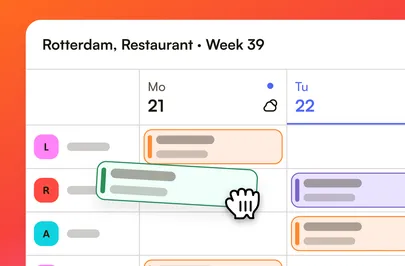
Shiftbase Basis: snel van start
Ontdek stap voor stap hoe je met Shiftbase tijd bespaart en slimmer werkt. Deze cursus helpt je snel op weg én verdiept je kennis.
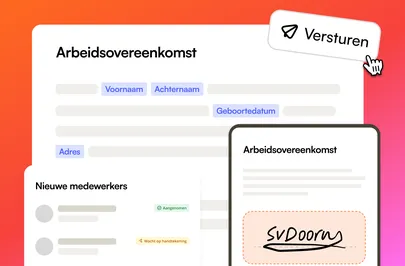
HR Pro: van aannemen tot verlengen
Ontdek stap voor stap hoe je met HR Pro nieuwe medewerkers aanneemt, contracten verlengt en tijd bespaart op je personeelsadministratie. Deze cursus helpt je snel op weg én verdiept je kennis.
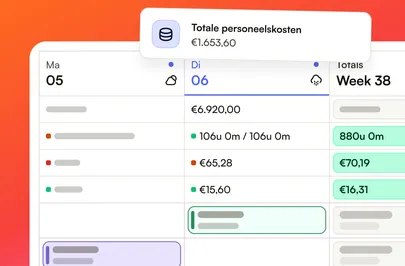
Performance: plannen met inzicht
Ontdek stap voor stap hoe je met Shiftbase tijd bespaart en slimmer werkt. Deze cursus helpt je snel op weg én verdiept je kennis.